Показаны сообщения с ярлыком мк. Показать все сообщения

понедельник, 29 февраля 2016 г.

Смэш-страничка обо мне. Лифтинг

Сегодня я к вам со своим процессом создания странички в новом для нас формате. Это будет видео-процесс.
Страничка обо мне в моем бэбибуке, которую я показывала в первом этапе.  Ее я лифтила, но к сожалению не могу найти источник. Здесь все очень просто. Но привлекло меня в источнике не простота, а то что она тоже сделана в этом же буке и на этой же странице. Плюс ко всему автор сумела обыграть и не закрыть надпись, а это для меня тогда было проблемой и я не знала как быть с текстом на странице.
Буду рада услышать ваши отзывы про такой формат МК или процесса создания страницы в смэшбуке. Приятного просмотра!

Спасибо всем за внимание! До скорого!

Утащить себе ссылку:

пятница, 18 декабря 2015 г.

МК. Фон в форме солнца

Сегодня хочу предложить вам небольшой МК по одной из техник предложенных в списке ДД(пункт 26). Я хочу показать вам как я делаю фон в форме солнца. Нам понадобится: белый лист бумаги, обрезки скрап бумаги, линейка, карандаш, клей и ножницы.

ШАГ 1: Берем белый лист бумаги и верезаем из него две основы, нужного размера, для нашего фона.

ШАГ 2: Берем одну основу и рисуем на ней наше солнце. Сначала ставим центр, где вам хочется. Потом рисуем лучи нужного нам размера и нумеруем их. В данном случае у меня получилось полу солнце. 

ШАГ 3: Теперь вырезаем наши лучи. Они будут нашими шаблонами.

ШАГ 4: Берем скрап бумагу из которой мы хотим сделать фон и вырезаем лучи пользуясь нашими шаблонами. Важно! Шаблон нужно прикладывать вот так:

ШАГ 5: Осталось приклеить наши лучи на основу для фона, соответствуя номерам, которые мы присвоили каждому из них.

ШАГ 6: Получается вот такой интересный фон.

А вот как я применила его в своем ДД:

Надеюсь, мой МК будет полезным для вас. До скорого! 

Утащить себе ссылку:

понедельник, 19 октября 2015 г.

МК. Утилизация ненужных материалов и различных обрезков.

Скажите, что вы делаете с различными ненужными материалами и обрезками? Выбрасываете, раздаете или стараетесь использовать все по максимуму, а может у вас такого нет? Лично у меня такого добра накопилось много. Выбрасывать жалко, отдавать, не буду врать, тоже жалко, а применять негде. Тогда я завела специальный смэшбук, где и использую все это залежавшееся добро.
Сегодня я вам покажу несколько идей как утилизировать нескраповое добро: стикеры, открытки, цветную и белую акварельную бумагу или картон.

Ничего нового, правда, вы тут не увидите. Все эти идеи, я уверена, вы видели и использовали. Но я хочу показать вам это в контексте смэшбуков. 

Идея №1: Стикеры-закладки + обрезки белой акварельной бумаги или картона = фигурные элементы для записей и декора.


Идея №2: Стикеры + фантазия или схемы для пэчворка = яркий фон для странички. Если вас смущает яркость, закрасьте его белой акриловой краской.


Идея №3: Фигурные обрезки цветной бумаги или картона + стикеры = элементы декора. Можно использовать еще как подложки, а из совсем маленьких обрезков можно вырезать стрелочки.


Идея №4: Открытки(журналы или детские книжки) + ножницы = фон, декор и журналинг.


Подводя итог, покажу один из разворотов в моём смэшбуке для утилизаций, который был создан благодаря всем этим идеям, без использования каких-либо скрап-материалов. Номер соответствуют номеру идеи.


На этом все! Надеюсь, вам было интересно. 

Утащить себе ссылку:

пятница, 18 сентября 2015 г.

МК. Как печатать на обрезках бумаги

Доброго времени суток, дорогие читатели!

Сегодня я пришла развивать тему, которую поднимала в своем предыдущем мини-мастер-классе. Предлагаю поговорить о том, как сделать из скрапбукинга в целом и из любви к смэшу в частности безотходное производство. :) Памятуя те времена, когда скрап-бумаги в нашей стране днем с огнем было не сыскать, я старательно сохраняю все даже самые маленькие обрезки любой качественной бумаги. Как правило, выручают они меня в тот момент, когда нужно печатать небольшой журналинг (одно-два слова или парочку предложений). 

Итак, сегодня нам понадобится:
  • принтер (лазерный или струйный);
  • клей-карандаш (если у вас лазерный принтер), двухсторонний скотч (если струйный);
  • обрезки дорогой сердцу бумаги;
  • белый лист формата А4;
К обрезкам, которые вы планируете сделать фоном для вашего будущего текста, есть небольшое требование: они должны иметь нейтральный рисунок и быть не слишком "активными". В противном случае, текст, какой шрифт вы бы не выбрали, будет "теряться". Читать его, само собой, будет сложно и неприятно. Начинаем!

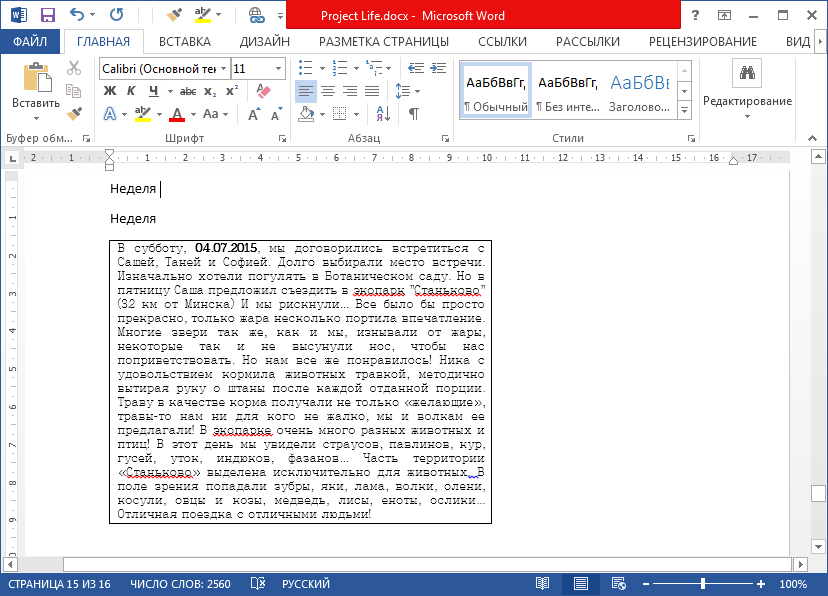
Шаг 1. Моя работа, как и в предыдущем "уроке", начинается с создания... таблицы в Microsoft Word. Таблица должна иметь 1 столбец и количество строк, которое вам необходимо (количество выбираю наугад, впоследствии удаляю лишнее или добавляю то, чего не хватило):
  • в настройках таблицы задаю ширину столбца, равной максимально возможной длине полоски с текстом (максимально возможная длина задается вашей фантазией, как правило, я использую этот оформительский прием при печати "особенного" текста для карточек ПЛ, поэтому ширина моей таблицы составляет не более 5 см);
  • в настройках таблицы также задаем высоту строк, которую также должна подсказать фантазия (мой любимый размер - 7 мм);
  • при этом чаще всего я иду в настройки ячейки и делаю выравнивание по нижнему краю, таким образом в верхней части ячейки получаю пространство, по которому прошиваются мои текстовые строки;

Шаг 2. Непосредственно набираем текст, задаем форматирование, подходящее для воплощения ваших задумок.

Шаг 3. Печатаем "заготовку" на листе белой офисной бумаги.

Шаг 4. На этот раз границы таблицы оставляем видимыми. Это важно! Таким образом на обрезках разной ширины мы в конечном итоге получим линии, по которым сможем вырезать строчки одинаковой высоты. Из имеющихся обрезков подбираем то, что можно пустить в работу. Сегодня мне было проще всего, т.к. из обрезков бумаги этой коллекции у меня были только тоненькие полоски, оставшиеся после вырезания полароид-рамочек. Наклеиваем обрезки (на скотч, если у вас струйный принтер, на клей-карандаш, если лазерный) поверх отпечатанной заготовки. Это важно! Обрезками заполняем либо четные, либо нечетные строки, лучше всего, когда обрезки немного шире высоты наших строк. Для того, чтобы они (обрезки) не наслаивались друг на друга мы и клеим полоски через ряд.

На самом деле можно взять более широкую полоску и "закрыть" ею сразу 2 строки. Но, я думаю, это станет понятно уже после первого эксперимента. :)

Шаг 5. Той же стороной, которой вставляли лист в принтер при печати заготовки, вставляем лист с наклеенной "лапшой". Печатаем, отделяем распечатанные строки от офисной бумаги.

Шаг 6. Обрезаем полоски по линиям разметки таблицы. Используем в своих работах новые декоративные элементы!

Вот и все хитрости! Надеюсь, вы нашли сегодня что-то полезное для себя и впредь будете более трепетно относится к разного рода обрезкам! :)

Утащить себе ссылку:

среда, 19 августа 2015 г.

МК. Как печатать на карточках для журналинга Project Life (ПЛ)

Доброго всем пока еще летнего дня! Аномальные температуры, наконец, оставили Минск, им на смену пришла нормальная погода, которая всеми своими силами напоминает о приближающейся осени... Немного грустно, но, в общем-то, мы с этим миримся, ведь у природы нет плохой погоды.

Но есть один неоспоримый плюс в сложившейся ситуации: творческие люди ощутили приток сил и вдохновения, ведь у них появилась возможность выползти из тени деревьев. Или из-под кондиционера. :)

Сегодня я хочу рассказать вам о том, как я печатаю свой журналинг на PL-карточках. Мне настолько нравится этот способ, что теперь я им пользуюсь даже при печати на самодельных карточках, т.е. сначала вырезаю карточки из обычной бумаги (или скрап-бумаги), а затем "наношу" на них тексты (или не тексты).

Что нам понадобится:

  • принтер (лазерный или струйный);
  • клей-карандаш (если у вас лазерный принтер), двухсторонний скотч (если струйный);
  • собственно сами карточки (самодельный или покупные);
  • лист офисной бумаги;


У меня есть два принтера: струйный остался еще со школьных времен, лазерный покупался в эпоху учебы в университете. Оба имеют свое место в нашем жилище и находятся в постоянной эксплуатации. Журналинги я печатаю и на том, и на том. Выбор принтера зависит от толщины карточки. Так, например, карточки от Becky Higgins очень плотные, поэтому весьма проблематично получить на них качественный оттиск лазерного принтера. Он (принтер) не может "прогреть" всю толщину бумаги, и чернила просто не запекаются. Впоследствии возникают проблемы: проводишь рукой по отпечатку - и чернилки осыпаются. Однако весомым преимуществом лазерного принтера остается "архивность" отпечатков. Впрочем, некоторые производителя чернил для струйных принтеров также уверяют в долговечности отпечатков, поэтому чаще всего я пользуюсь "струйником".

Для подготовки текстов к печати я пользуюсь программой Microsoft Word, хотя, в общем-то, все необходимые действия можно сделать во многих графических и текстовых редакторах. Итак, начинаем. Для начала я опишу самый примитивный пример.

Шаг 1. Начинаем мы с карточки: измеряем ее длину и ширину. Моя карточка имеет размеры 10,1 х 7,5 см.

Шаг 2. На лист Word вставляем таблицу. Для данного примера я вставила таблицу, состоящую из одной клеточки, позже покажу более "продвинутый" вариант, где таблица будет сложнее.

Шаг 3. Задаем "Свойства таблицы":

Устанавливаем ширину:

Затем - высоту строки (она у нас одна):

Обращаю ваше внимание, что режим "минимум" нужно поменять на режим "точно", в противном случае таблица будет иметь плавающую высоту. Основа готова!

Шаг 4. Набираем текст, применяем форматирование, которое будет приятно глазу, меняем шрифты и т.д.

Шаг 5. Печатаем заготовку на листе офисной бумаги:

Шаг 6. С помощью клея-карандаша (для лазерных принтеров), или кусочков скотча (для струйных) наклеиваем карточку поверх напечатанной заготовки. Важно, чтобы клея или скотча было достаточно, чтобы карточка не отвалилась во время печати, но не много, чтобы ее потом можно было безопасно отделить от офисного листа. Из практики скажу, что карандашом провожу ровно 2 раза, по верху и по низу карточки, скотча клею обычно 2 узеньких кусочка и только по верху. Как лучше крепить карточку вы сможете понять только из опыта. Ведь принтеры у всех разных, а в них разные подающие механизмы.

Шаг 7. ВАЖНО! Перед повторной печатью ОБЯЗАТЕЛЬНО удаляем границы таблицы. Фактически, границы остаются, таблица форму не теряет, но линий при печати мы больше не увидим.

Шаг 8. Той же стороной, которой вставляли лист в принтер при печати заготовки, вставляем лист с карточкой. И печатаем!.. Осталось только отделить карточку от заготовки. Практика показала, что следы от скотча удаляются без проблем непосредственно пальцем. :) Следы от клея, к сожалению, уже не удалить, поэтому у карточки будет только одна лицевая сторона.

Дальше я скругляю дыроколом уголки и отправляю карточку в протектор. 

Как напечатать журналинг на более сложной карточке? Например, такой (средний ряд, первая карточка справа):

Я не буду мучить вас текстами, покажу, как выглядела моя таблица в Word для печати заготовки:
В общем-то, это таблица 3х3 клетки, в первом ряду объединены вторая и треться, аналогично сделан и третий ряд. Весь секрет в правильном построении сетки таблицы. Как вы видите, в ней отражены все линии, за которые текст просто не имеет права вылазить. :) Подгоняю размеры в окне "Свойства таблицы". Вот и весь секрет.

Если у вас остались вопросы, смело задавайте их в комментариях. А я выражаю надежду, что с сегодняшнего дня печать на карточках станет для вас в радость. Напечатать текст в ворде намного быстрее, чем писать его от руки. Хотя "ручной" текст тоже никто не отменял. ;) Экспериментируйте!

Всего доброго! И до встречи!

Утащить себе ссылку:

суббота, 20 июня 2015 г.

MK. Создание странички.

В нашем блоге вы уже не раз видели и слышали о страничках currently. Идея этой странички в том, чтобы описать "текущее состояние". Я решила интерпретировать эту идею с помощью алфавита и вот как я это сделала:

ШАГ 1: Подбираю нужные мне материалы. Для моей задумки я взяла алфавит и смэш-полезности от нашей Наташи, а также ручка, карандаш, ластик, линейка, ножницы и клей.
ШАГ 2: Черчу на страничке таблицу с нужным мне количеством ячеек. Мне нужно 30: 28 букв и 2 для заголовка и даты.

ШАГ 3: Клею в каждую ячейку буквы алфавита.

ШАГ 4: В середине мною оставлено место для заголовка и даты. Я решила написать все это на карточке для записи.

ШАГ 5: Записываю слова, характеризующие мой сегодняшний день и стираю таблицу, которую начертила вначале.
Страничка готова!

Утащить себе ссылку:

пятница, 15 мая 2015 г.

МК. Как вставить страницу в смэшбук на пружине

Любимый вопрос обладателей смешбука на пружине - как, собственно, вставить внутрь еще какую-нибудь страницу. Скрепленный пружиной бук, конечно, не очень удобен для какого-то изменения в порядке или составе страниц, но и это можно обойти. Например, воспользоваться скрепками, как вот тут, или например ниткой, как тут.

Сегодня же хочется предложить еще один вариант вставки страницы, причем страницу при желании можно вынуть и переставить на другое место.

Итак, для более интересного поста была выбрана не просто обычная двусторонняя бумажка, а файл для фотографий. Так что получается даже МК 2в1 :) Берем для работы:
  • обычный файл (в моем случае А4), 
  • нужные фотографии, 
  • скотч (цветной или бумажный), 
  • степлер, 
  • дырокол,
  • кусочек пластиковой плотной упаковки от косметических средств, либо пластик для обложки для перфобиндера, либо как вариант пластик от упаковки акриловых штампов, либо кусочекчек специального пластика-пленки для принтера...

От файла отрезаем белую кромку с дырками для папки, не нарушая шва, из пластика вырезаем прямоугольники нужного размера (можно взять полоску) шириной примерно 1,5см, учитывая, что это собственно и будет креплением, т.е. нужно место для отверстий и для соединения с вставляемой страницей.


Далее файл вырезается под размер фотографий, которые в него надо вставить (в моем случае - 2 фотографии с одной стороны и соответственно 2 с другой), верхний край заклеиваем скотчем или прошиваем, между собой фотографии отделяем или тоже машинной строчкой, или обычным степлером.

Получаем фактически готовый файл с карманами, если не заклеивать (или не прошивать) боковую сторону - фотографии можно будет вынуть или заменить на что-то еще.

Перейдем собственно к креплению. На нужном расстоянии друг от друга располагаем  наши прямоугольники пластика таким образом, чтобы хватило места для отверстий под пружину и....

...и осталось место для крепления пластика к вставляемой странице. Опять же доступны разные варианты крепления пластика к странице: степлер, машинная строчка или скотч.

Делаем отверстия в пластике: прикладываем к пружине, намечаем места, где должны быть отверстия, фломастером.

Собственно делаем в отмеченных местах отверстия дыроколом. А потом берем ножницы и прорезаем пластик от края к каждому отверстию :)

Таким образом страница запросто вставляется в пружину (надо только заправить прорези), отлично держится внутри, переворачивается, а при необходимости без проблем отщелкивается и переставляется на новое место :)

Если у Вас есть еще какие-нибудь идеи по вставке страницы в пружину - делитесь ими в комментариях!!

Утащить себе ссылку:

Популярные сообщения